


Rose Harmony
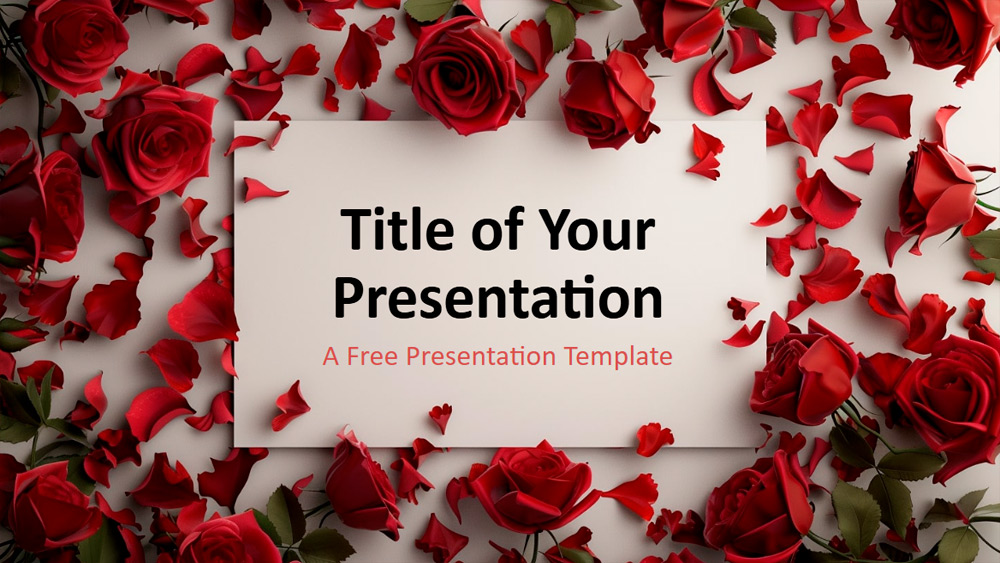


Rose Symphony mall lisab teie esitlustele romantilist elegantsi kaunite karmiinpunaste rooside fotodega puhtal valgel taustal. Mall sisaldab 6 põhivaadet ning lisaks üht värvide ja tüpograafia eelvaatevaadet, mistõttu sobib see suurepäraselt pulmadeks, lilleärile või sõbrapäevaks. Minimalistlikus stiilis on hajutatud punased kroonlehed, täidisõied ja tumerohelised lehed, mis toovad esile teie põhisõnumid. Paigutuste hulgas on tiitelslaidid, jaotiste eraldajad ja lõpudiaslaidid. Kõik on PowerPointis ja Google Slidesis täielikult muudetav ning laiekraanvormingus 16:9. Ideaalne ürituste korraldajatele, lillepoodnikele või kõigile, kes soovivad lisada oma esitlusele luksuslikku ja kirglikku hõngu.
Eelvaade
Omadused
- 6 slaidi ja lisaks värvipaletiga slaid
- Lihtne redigeerida slaidimalli abil
- Sisaldab teksti ja piltide kohatäiteid
- Laiekraanvorming
- Saadaval PowerPointi ja Google Slidesi jaoks
- Lihtne redigeerida slaidimalli abil
- Sisaldab teksti ja piltide kohatäiteid
- Laiekraanvorming
- Saadaval PowerPointi ja Google Slidesi jaoks
Kuidas laadida mall Rose Harmony alla PowerPointi jaoks
1. Keri sellel lehel allalaadimise jaotiseni, kuni näed nuppe.
2. Klõpsa nupul, et laadida Rose Harmony alla tasuta PowerPointi mallina.
3. Algab .pptx-faili allalaadimine ja saad seda PowerPointis muuta.
4. Kui faili meie serveris pole, suuname sind algallika juurde.
5. Kui mallis kasutatud fonte pole sinu arvutis, laadi need alla ja paigalda, et mall kuvataks õigesti.
Allikas: presentationgo.com
2. Klõpsa nupul, et laadida Rose Harmony alla tasuta PowerPointi mallina.
3. Algab .pptx-faili allalaadimine ja saad seda PowerPointis muuta.
4. Kui faili meie serveris pole, suuname sind algallika juurde.
5. Kui mallis kasutatud fonte pole sinu arvutis, laadi need alla ja paigalda, et mall kuvataks õigesti.
Allikas: presentationgo.com
Kuidas kasutada malli Rose Harmony Google Slidesis
1. Keri malli omaduste ja allalaadimise jaotiseni.
2. Klõpsa nupul „Kasuta Rose Harmony Google Slidesi teemana“.
3. Avaneb uus aken suurema eelvaatega. Klõpsa malli kasutamise nuppu.
4. Dokumendi koopia lisatakse sinu Google Drive’i kontole ning saad slaide muuta, lisada või kustutada.
2. Klõpsa nupul „Kasuta Rose Harmony Google Slidesi teemana“.
3. Avaneb uus aken suurema eelvaatega. Klõpsa malli kasutamise nuppu.
4. Dokumendi koopia lisatakse sinu Google Drive’i kontole ning saad slaide muuta, lisada või kustutada.